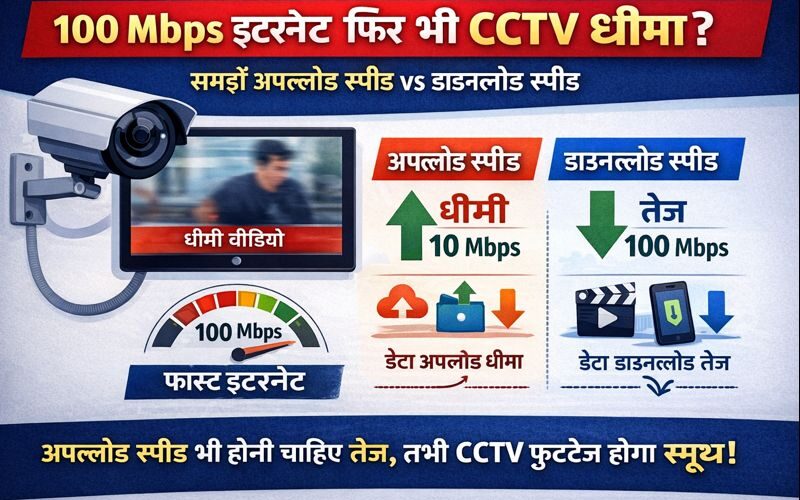
100 Mbps Internet है फिर भी CCTV Slow? असली कारण समझिए (Upload vs Download)
बहुत लोग बोलते हैं: “Internet 100 Mbps है, फिर भी CCTV mobile पर buffering / lag क्यों?” कारण ये है कि CCTV में सबसे बड़ा रोल होता है Site (जहाँ camera/NVR लगा है) की Upload Speed का। इस blog में हम Download vs Upload, सही speed, Main/Sub Stream, bitrate/FPS और practical examples— सबकुछ आसान भाषा में समझेंगे।
Contents
1) Download Speed और Upload Speed क्या होती है?
✅ Download Speed (डाउनलोड)
जब data internet से आपके mobile/PC में आता है, उसे Download Speed कहते हैं।
- YouTube/Netflix देखना
- Website खोलना
- Apps download करना
- Remote CCTV live view (viewer side)
✅ Upload Speed (अपलोड)
जब data आपकी site से internet पर जाता है, उसे Upload Speed कहते हैं।
- WhatsApp video भेजना
- Cloud backup
- Zoom/Meet
- CCTV/NVR का video बाहर भेजना
2) CCTV Remote Live View का data flow कैसे चलता है?
Simple Flow: Camera/NVR (Site) → UPLOAD → Internet → DOWNLOAD → Mobile/Laptop
3) CCTV के लिए कितनी Internet Speed सही रहती है?
Speed depend करती है: Resolution, FPS, Codec (H.264/H.265), Bitrate, और कितने cameras + viewers एक साथ चल रहे हैं।
📌 Per-camera Upload (starting point)
| Camera Quality | Codec | Approx Upload (Per Camera) | Note |
|---|---|---|---|
| 2MP (1080p) | H.264 | 2–4 Mbps | High motion में बढ़ सकता है |
| 2MP (1080p) | H.265 | 1.5–2.5 Mbps | Compression बेहतर (support होना चाहिए) |
| 4MP / 5MP | H.265 | 3–6 Mbps | More detail = more bandwidth |
| 4K | H.265 | 6–12+ Mbps | Remote में Sub-stream strongly recommended |
Quick Recommendation (Simple)
| Setup | Minimum Upload (workable) | Best Upload (smooth) |
|---|---|---|
| Home/Small Shop (1–4 cams, Sub-Stream) | 5 Mbps | 10–20 Mbps |
| Office (4–8 cams, 1 viewer) | 10 Mbps | 20–30 Mbps |
| Factory/Warehouse (8–16 cams, multiple viewers) | 20–30 Mbps | 50+ Mbps |
4) Calculation + Practical Examples (सबसे आसान तरीका)
Total Site Upload Needed ≈ (Per-view Bitrate × Cameras × Viewers) + 30% buffer
🛒 Example 1: Shop (4 Cameras)
- 4 cameras
- Mobile पर एक साथ 4 view
- Sub-stream ≈ 0.5 Mbps per camera
Calc: 0.5 × 4 = 2 Mbps → +30% buffer ≈ 2.6 Mbps
🏭 Example 2: Factory (8 Cameras, 2 Viewers)
- 8 cameras
- 2 लोग एक साथ live देखते हैं
- Sub-stream ≈ 1 Mbps per camera
Calc: 1 × 8 × 2 = 16 Mbps → +buffer ≈ 21–25 Mbps
5) Main Stream vs Sub-Stream (सबसे important setting)
Main Stream
- High quality video
- Recording के लिए best
- Remote में चलाने पर internet ज्यादा लगेगा
Sub-Stream
- Low bandwidth optimized
- Mobile remote viewing के लिए best
- कम internet में smooth चलता है
6) Internet लेते समय क्या ध्यान रखें? (Checklist)
- Upload Speed clear पूछें (सिर्फ “100 Mbps” बोलने से काम नहीं चलता)
- Stability check करें: Ping/Jitter/Packet loss
- Fiber internet generally ज्यादा stable होता है
- NVR को router से LAN cable से जोड़ें (Wi-Fi avoid)
- Router अच्छा रखें (dual-band + strong performance)
- H.265 enable करें (जहाँ supported हो)
- DDNS/Port forward चाहिए तो ISP से Public IP/CGNAT confirm करें
7) Common Problems & Quick Fixes
❌ Live View buffering / रुक-रुक के
- Site upload test करें (दिन + शाम peak)
- App में “Smooth/Fluent” mode चुनें
- Sub-stream ON करें
- FPS 10–15, Bitrate limit set करें
❌ Playback/Download slow
- Playback heavy data है → upload bottleneck
- 5–10 min clip export करें
- Night time में download करें
- Upload plan upgrade करें
❌ Wi-Fi camera lag/offline
- LAN/PoE बेहतर है
- Router placement/mesh improve करें
- 2.4GHz range, 5GHz speed (walls matter)
❌ “100 Mbps है फिर भी slow”
- Actual upload check करें
- Main stream remote पर avoid
- Sub-stream + bitrate control
8) FAQs
Q1) CCTV remote viewing में सबसे important speed कौन-सी है?
सबसे important है Site (Camera/NVR location) की Upload Speed क्योंकि video वहीं से बाहर जाता है।
Q2) Minimum कितना upload रखना चाहिए?
1–4 cameras (sub-stream) के लिए minimum 5 Mbps workable, smooth के लिए 10 Mbps+ बेहतर।
Q3) सबसे आसान fix क्या है?
Sub-Stream ON करें, FPS 10–15 रखें, Bitrate limit set करें। साथ में site upload और stability check करें।
आपके Setup के हिसाब से Exact Speed निकाल दूँ?
Cameras count, Resolution, H.264/H.265, FPS, एक साथ कितने cameras देखने हैं, कितने viewers हैं—ये details भेज दें।
📌 Examples देखो